সবচে আগেই আপনার গুগলে সার্চ করতে হবে “Download Microsoft windows ১০” লিখে। তারপর, যেমন আপনি নিচে ছবিতে দেখছেন, আপনাকে গুগল প্রথমেই Windows এর অফিসিয়াল ওয়েবসাইট দেখিয়ে দিবে।
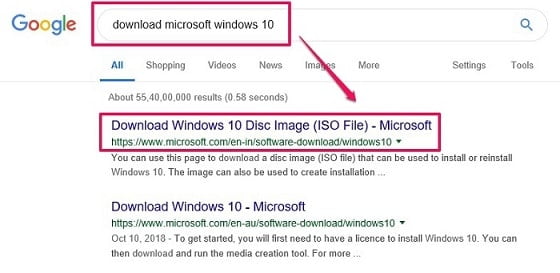
আপনারা সোজা, মাইক্রোসফ্টের সেই অফিসিয়াল উইন্ডোজ OS ডাউনলোড এর ওয়েবসাইটে ক্লিক করুন।
স্টেপ ২.
এখন, মাইক্রোসফ্টের ওয়েবসাইটে আপনারা ওপরের দিকে “Create windows 10 installation media” বলে একটি অপসন দেখবেন যার নিচে “Download tool now” এর অপসন দেয়া থাকবে।
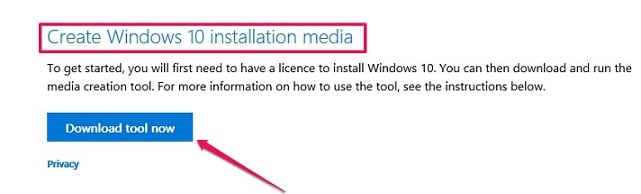
এখন সোজা সেই Download button এ ক্লিক করুন।
স্টেপ ৩.
এখন Download এ ক্লিক করার পর আপনার কম্পিউটারে Media creation tool ডাউনলোড হওয়া শুরু হবে।
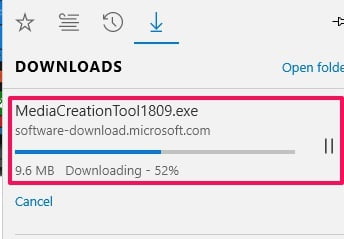
ডাউনলোড হওয়ার পর আপনার media creation tool কম্পিউটারে ইনস্টল করতে হবে।
স্টেপ ৪.
এখন, ডাউনলোড এবং ইনস্টল করা Media creation tool ওপেন করুন।
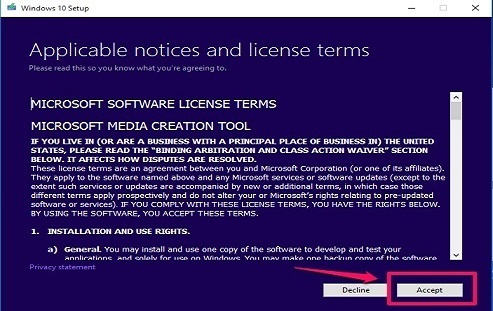
Tool খোলার সাথে সাথেই আপনি কিছু Terms & conditions বা Notice and licence terms দেখবেন। এখানে আপনার বিশেষ কিছু করতে হবেনা।
সোজা নিচে “Accept” বাটনে ক্লিক করুন।
স্টেপ ৫.
Accept করার পর এখন tool এ আপনারা দুটি options দেখবেন।
- Upgrade this PC .
- Create installation media.
সোজা দ্বিতীয় অপসন “Create installation media” তে ক্লিক করুন।
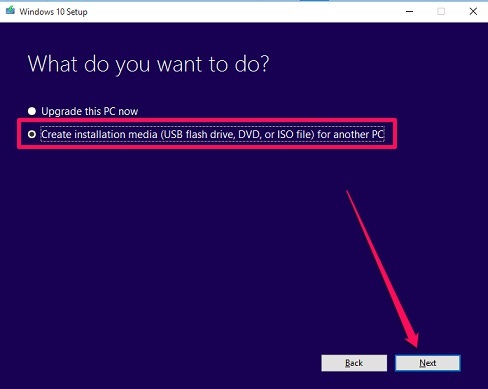
তারপর “Next” অপশনে ক্লিক করুন।
স্টেপ ৬.
এখন আপনারা তিনটি নতুন options দেখবেন।
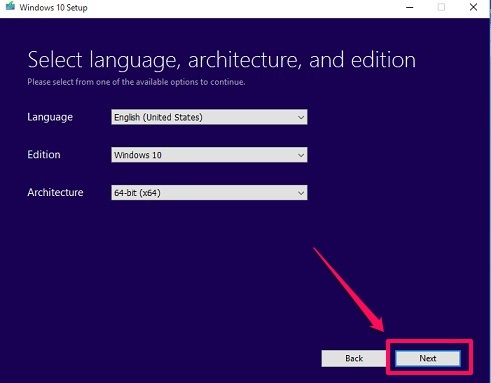
Language যেখানে আপনার English বেছেনিতে হবে।
Edition যেখানে আপনার উইন্ডোজ ভার্সন বেছেনিতে হবে।
Architecture যেখানে আপনার 64 bit ba 32 bit সেটা বেছেনিতে হবে।
তারপর সোজা নিচে “Next” অপশনে ক্লিক করতে হবে।
স্টেপ ৭.
এখন আপনার অনেক ধ্যান দিয়ে অপসন বেঁচে নিতে হবে। আমি ওপরে বলা মতে আপনি দুটি অপসন দেখবেন।
- USB flash drive – এই অপসন ব্যবহার করে ডাইরেক্ট পেনড্রাইভে উইন্ডোজ ফ্ল্যাশ করতে পারবেন। ফলে পেনড্রাইভ দিয়েই যেকোনো কম্পিউটারে উইন্ডোজ ১০ ইনস্টল করতে পারবেন।
- ISO file – এই অপসন ব্যবহার করে আপনারা উইন্ডোজ ১০ এর ISO image ফাইল কম্পিউটারে ডাউনলোড করতে পারবেন।
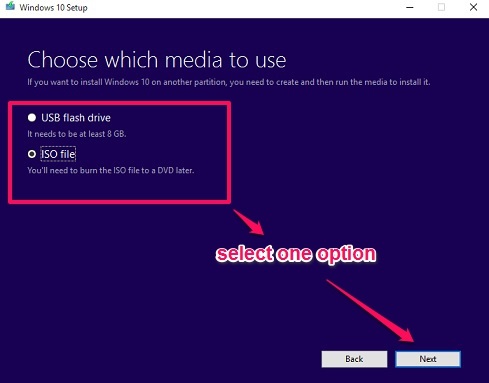
এখন, আপনার কাছে যদি একটি pendrive আছে, তাহলে সেটা কম্পিউটারে লাগিয়ে ওপরের অপসন বেছেনিতে পারেন।
আর, আপনি যদি Operating system কম্পিউটারে ডাউনলোড করতে চান, তাহলে দ্বিতীয় অপসন (ISO file) সিলেক্ট করে নিচে “Next” এ ক্লিক করুন।
স্টেপ ৮.
এখন যদি আপনি ISO file বেঁচে নিয়েছেন, তাহলে কম্পিউটারের স্টোরেজে আপনার একটি ফোল্ডার (folder) বেঁচে নিতে হবে যেখানে আপনি ফাইলটি সেভ করতে চান।
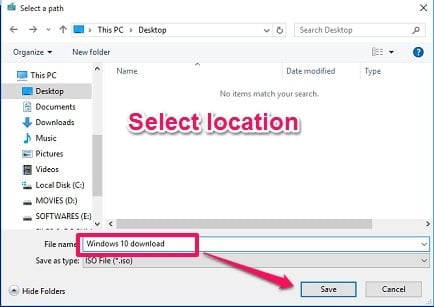
এখন সোজা নিচে “Save” অপশনে ক্লিক করুন।
স্টেপ ৯.
Congratulations, এখন আপনার কম্পিউটারের বেচেনিয়া জায়গায় উইন্ডোজ ISO ফাইল ডাউনলোড হওয়া শুরু হয়ে যাবে।
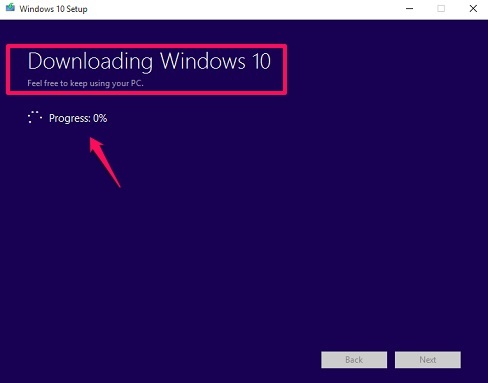
ওপরে ডিসপ্লে হওয়া “Progress” অপশনে যখন ১০০% হয়ে যাবে তখন আপনার windows ১০ operating system পুরো ভাবে কম্পিউটারে ডাউনলোড হয়ে যাবে।
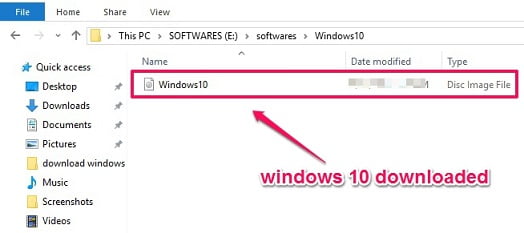
এখন আপনি সেই ISO image ফাইলটি যেকোনো DVD disc এ burn করে একটি windows ১০ ফরম্যাটিং ডিস্ক বানিয়ে নিতে পারবেন। এবং, এই ফরম্যাটিং ডিস্ক ব্যবহার করে যেকোনো কম্পিউটারে windows 10 OS ইনস্টল করতে পারবেন।
আমাদের শেষ কথা,
তাহলে বন্ধুরা, আশাকরি আপনারা ভালো করে বুঝেগেছেন, কিভাবে অফিসিয়াল মাইক্রোসফ্টের ওয়েবসাইট থেকে অরিজিনাল উইন্ডোজ ১০ ডাউনলোড করবেন। কোনো প্রশ্ন না সমাধান থাকলে আমাদের নিচে অবশই কমেন্ট করবেন। ধন্যবাদ।
Author

0 comments:
Post a Comment