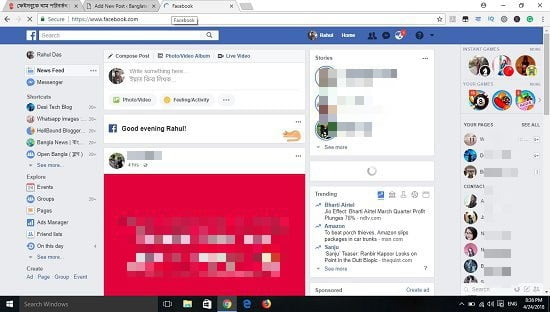
সবের আগে আপনি নিজের কম্পিউটার বা ল্যাপটপ থেকে নিজের ফেসবুক একাউন্টে লগইন করেনিন। নিজের প্রোফাইল বা একাউন্টে লগইন করার পর আপনি নিজের ফেসবুক home page দেখবেন।
স্টেপ ২.
এখন নিজের ড্যাশবোর্ড বা প্রোফাইলে আসার পর আপনাকে যেতেহবে “Settings” পেজে। সেটিংস পেজে যাবার জন্য আপনি নিজের ফেসবুক প্রোফাইল থেকে একদম উপরে “home” লিংকের পরে একদম শেষের “Icon” ক্লিক করুন (এটাকে Option আইকন বলে) । শেষের আইকন ক্লিক করলে আপনি নিজের প্রোফাইলের সবধরণের “options” দেখতে পাবেন।
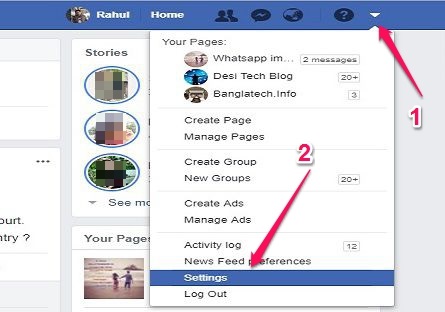
যেরকম আপনি ওপরে ছবিটি দেখছেন, অপসন আইকন ক্লিক করার পর একদম শেষে আপনি “Settings” লিংক দেখবেন। এখন সোজাসোজি “Settings” লিংকে ক্লিক করুন।
স্টেপ ৩.
সেটিংস লিংকে ক্লিক করার পর পরের পেজে আপনি “Genaral settings page” দেখবেন। এই জেনারেল সেটিংস পেজে আপনি প্রথমেই নিজের নাম দেখবেন। আর, নিজের নামের সোজাসোজি “Edit” বলে একটি অপসন রয়েছে।

এখন আপনি সেই “EDIT” অপসন বা লিংকটিতে ক্লিক করুন।
স্টেপ ৪.
এডিট লিংকে ক্লিক করার পর পরের পেজে আপনি নিজের নতুন ফেসবুক নাম দেয়ার জায়গা দেখবেন। মানে আপনি ৩ টি বাক্স দেখবেন যেখানে “First name”, “Middle name” এবং “Surename” লেখা থাকবে।
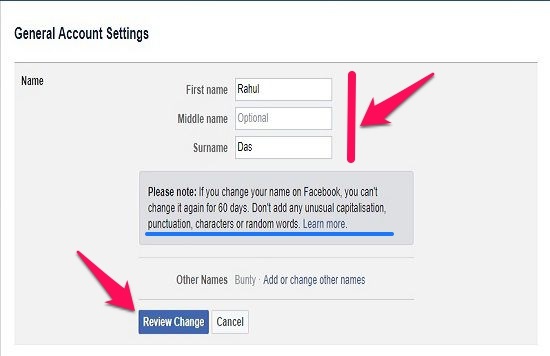
আপনি, নিজের ফেসবুক প্রোফাইলে যা নতুন নাম দিতে চান তা বাক্সতে লিখুন আর নিচে “Review change” অপশনে ক্লিক করুন।
স্টেপ ৫.
এখন আপনি “Review your new name” পেজটিতে নিজের নতুন নাম দেখবেন যা আপনি দিয়েছেন। এখন যদি আপনার দেয়া নতুন নাম পছন্দ হয়েছে তাহলে নিজের ফেসবুক একাউন্টের password নিচে পাসওয়ার্ড বক্সে লিখুন। এখন, নিজের পাসওয়ার্ড দেয়ার পর “Save Changes” অপশনটিতে ক্লিক করুন।
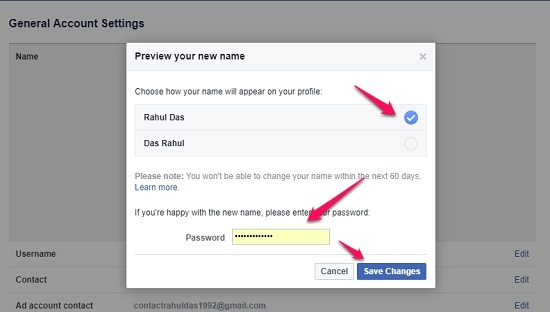
ব্যাস, এখন আপনার দেয়া নতুন নাম ফেসবুক প্রোফাইলে আপডেট হয়ে যাবে। মানে, আপনি সঠিকভাবে নিজের ফেসবুক একাউন্টের নাম পরিবর্তন করে নিয়েছেন। এখন জেকেও আপনার প্রোফাইল দেখবে তারা আপনার দেয়া নতুন নামটি দেখতে পাবে।
তো বনধুরা, যদি আপনার এই আর্টিকেলটি ভালো লেগেছে, তাহলে নিজের অন্যদের সাথে এই আর্টিকেলটি অবশই শেয়ার করবেন। যদি আপনার কিছু সমস্যা হচ্ছে নিজের ফেসবুক আইডির নাম বদলাতে তাহলে নিচে কমেন্ট অবশই করবেন। ধন্যবাদ।
Author

0 comments:
Post a Comment